마크다운ㅎ글 개발기 (1) - 기획: 마크다운으로 공문서 쓰기
마크다운ㅎ글 개발기 (1) - 기획: 마크다운으로 공문서 쓰기
“왜 개발자는 공문서 쓸 때마다 고통받아야 할까?”
문제 정의: 아래한글과 마크다운 사이의 간극
아래한글의 불편함
한국의 공공기관, 기업, 학계에서는 여전히 아래한글(HWP) 형식의 문서를 표준으로 요구합니다. 그러나 아래한글은 개발자 관점에서 여러 문제점이 있습니다.
- Windows 종속성: macOS나 Linux 사용자는 별도 뷰어를 설치하거나 가상머신을 써야 합니다.
- 유료 소프트웨어: 정식 버전을 사용하려면 라이선스를 구매해야 합니다.
- 버전 관리 불가: 바이너리 파일이라 Git으로 diff를 볼 수 없고, 협업이 어렵습니다.
- 자동화 어려움: 스크립트로 생성하거나 CI/CD 파이프라인에 넣기 힘듭니다.
- 복잡한 UI: 개발자에게 익숙하지 않은 워드프로세서 인터페이스입니다.
마크다운의 한계
반면 개발자들은 마크다운(Markdown)을 사랑합니다. 간결하고, 버전 관리가 쉽고, 텍스트 에디터만 있으면 어디서든 작성할 수 있으니까요.
하지만 마크다운으로 생성한 문서는 대부분 “캐주얼”해 보입니다. GitHub이나 기술 블로그에는 적합하지만, 한국의 공식 문서로 제출하기엔 형식이 부족합니다.
- 표지(cover page)가 없습니다.
- 목차(TOC)가 자동으로 생성되지 않습니다.
- 제목 번호 매기기(1.1, 1.2.1…)가 없습니다.
- 한글 폰트가 제대로 렌더링되지 않습니다.
- A4 용지 기준 페이지 구분이 없습니다.
핵심 문제
“개발자가 마크다운으로 문서를 쓰되, 아래한글 스타일의 공식 문서로 출력할 수는 없을까?”
이 질문이 마크다운ㅎ글(markdown-hangul) 프로젝트의 시작점이었습니다.
아이디어: 마크다운 입력 → HWP 스타일 PDF 출력
핵심 컨셉
마크다운ㅎ글의 아이디어는 간단합니다.
마크다운 작성 → 실시간 A4 미리보기 → 공식 문서 스타일 PDF 다운로드
- 입력은 마크다운: 개발자가 익숙한 문법 그대로 작성합니다.
- 출력은 공문서: 표지, 목차, 번호 매기기, 한글 폰트가 적용된 PDF를 생성합니다.
- 실시간 미리보기: 타이핑하면 즉시 A4 용지 기준으로 렌더링된 결과를 볼 수 있습니다.
- 설치 불필요: 웹 브라우저만 있으면 동작합니다.
왜 PDF인가?
HWP 파일을 직접 생성하는 건 기술적으로 매우 어렵습니다. HWP는 독자적인 바이너리 포맷이고, 공식 라이브러리가 제한적이기 때문입니다.
대신 PDF는:
- 플랫폼 독립적입니다 (Windows, macOS, Linux 모두 지원).
- 한글 폰트 임베딩이 가능합니다.
- 페이지 레이아웃을 정밀하게 제어할 수 있습니다.
- 인쇄 시 원본 그대로 출력됩니다.
PDF로 출력하되, 스타일은 HWP처럼 만들면 한국 조직에서도 충분히 공식 문서로 인정받을 수 있습니다.
타겟 사용자: 누가 이 도구를 필요로 할까?
1. 개발자
- 상황: 사내 기술 문서, 개발 보고서, API 문서를 작성해야 합니다.
- 문제: 회사는 HWP 형식을 요구하지만, 개발자는 마크다운이 편합니다.
- 해결: 마크다운으로 쓰고, 버튼 하나로 공식 문서 PDF를 생성합니다.
2. 학계 연구자
- 상황: 연구 보고서, 논문, 학위 논문을 작성합니다.
- 문제: LaTeX은 너무 복잡하고, HWP는 수식 입력이 불편합니다.
- 해결: 마크다운으로 구조를 잡고, 수식은 LaTeX 문법으로 삽입합니다.
3. 기술 문서 작성자
- 상황: 매뉴얼, 가이드, 사용 설명서를 작성합니다.
- 문제: 여러 버전을 관리해야 하는데 HWP는 diff가 불가능합니다.
- 해결: Git으로 마크다운 원본을 관리하고, 필요할 때 PDF를 생성합니다.
4. HWP 포맷팅 지옥에서 벗어나고 싶은 모든 사람
- 상황: 표지 만들기, 목차 업데이트, 페이지 번호 맞추기에 시간을 낭비합니다.
- 문제: HWP의 복잡한 UI와 씨름하느라 정작 내용 작성에 집중하지 못합니다.
- 해결: 메타데이터만 입력하면 표지와 목차가 자동 생성됩니다.
핵심 기능 설계: 어떤 기능이 필요할까?
1. YAML Frontmatter 메타데이터
마크다운 문서 상단에 YAML 형식으로 메타데이터를 입력합니다.
---
title: "시스템 개발 보고서"
subtitle: "차세대 플랫폼 구축 프로젝트"
author: "김개발"
organization: "테크컴퍼니"
date: "2026-02-06"
version: "1.0"
---
이 정보는 자동으로 표지(cover page)에 들어가고, PDF 메타데이터에도 기록됩니다.
2. 에디터 + A4 미리보기 Split View
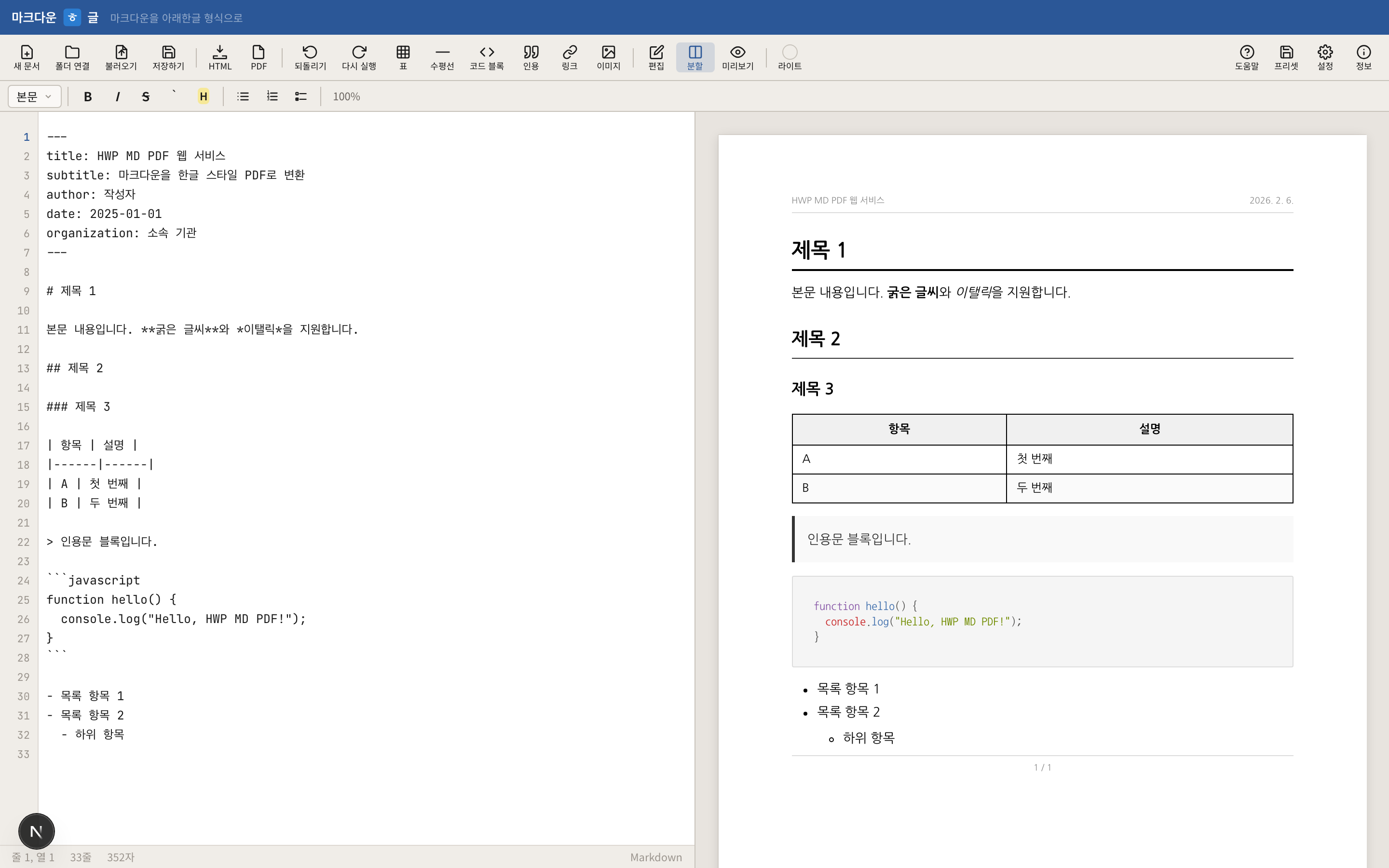 실시간 A4 미리보기가 제공되는 에디터 화면
- 왼쪽: 마크다운 에디터 (Monaco Editor 기반)
- 오른쪽: 실시간 A4 미리보기 (210mm × 297mm 정확한 비율)
타이핑하면 300ms 디바운스 후 자동으로 미리보기가 업데이트됩니다. 페이지 넘김, 여백, 폰트까지 정확하게 보입니다.
3. 58가지 커스터마이징 옵션
사용자는 58개의 설정을 조정할 수 있습니다.
폰트 설정
- 본문 폰트: Noto Serif KR, 나눔명조, 나눔바른고딕 등
- 제목 폰트: Noto Sans KR, 나눔고딕, Pretendard 등
- 코드 폰트: D2Coding, Fira Code, Consolas 등
- 각 폰트별 크기, 줄간격, 두께 조정
여백 및 레이아웃
- 상/하/좌/우 여백 (기본 20mm)
- 제목 간격, 문단 간격
- 페이지 번호 위치 (하단 중앙/좌/우)
표 스타일
- 테두리 색상 및 두께
- 헤더 배경색
- 짝수/홀수 행 색상 (Zebra striping)
제목 스타일
- H1~H6 색상, 크기, 두께
- 자동 번호 매기기 (1, 1.1, 1.1.1…)
- 목차 생성 여부
특수 페이지
- 표지 생성 여부
- 목차(TOC) 생성 여부
- 섹션 구분 페이지
4. 테마 시스템
6가지 프리셋 테마를 제공합니다.
| 테마 | 특징 |
|---|---|
| Light | 밝은 배경, 검정 텍스트 (기본) |
| Dark | 어두운 배경, 흰색 텍스트 |
| Dracula | 개발자들에게 인기 있는 Dracula 색상 |
| Sepia | 종이책 느낌의 세피아톤 |
| Nord | 차분한 북유럽 스타일 |
| GitHub | GitHub 스타일 마크다운 렌더링 |
테마를 선택하면 폰트, 색상, 여백이 일괄 적용됩니다. 이후 개별 설정을 미세 조정할 수도 있습니다.
5. 프리셋 저장/불러오기
설정을 프리셋(preset)으로 저장하고 나중에 재사용할 수 있습니다.
{
  "name": "회사 보고서 스타일",
  "fontFamily": "Noto Sans KR",
  "margin": 25,
  "headerColor": "#003366",
  "showCover": true,
  "showToc": true
}
프리셋은 로컬 스토리지에 저장되거나, JSON 파일로 내보낼 수 있습니다. 팀 전체가 동일한 스타일을 사용하고 싶을 때 유용합니다.
6. 로컬 폴더 연동 (File System Access API)
“로컬 폴더 열기” 버튼을 누르면 로컬 디렉토리를 선택할 수 있습니다.
- 폴더 내의
.md파일 목록이 사이드바에 표시됩니다. - 파일을 선택하면 에디터에 로드됩니다.
- 편집 후 저장하면 실제 파일에 기록됩니다.
- 새 파일 생성, 파일 이름 변경도 가능합니다.
브라우저의 File System Access API를 사용하므로, 별도 소프트웨어 설치 없이 로컬 문서를 관리할 수 있습니다.
설계 철학: 어떤 원칙으로 만들까?
1. “Write once, style anywhere”
같은 마크다운 원본으로 다양한 스타일의 문서를 생성할 수 있어야 합니다.
- 오늘은 회사 보고서 스타일로 출력
- 내일은 학술 논문 스타일로 출력
- 내용은 그대로, 스타일만 바꾸기
이게 가능하려면 내용과 표현의 분리가 필수입니다. 마크다운은 구조를, 설정은 스타일을 담당합니다.
2. Zero learning curve
마크다운을 아는 사람이라면 5분 안에 사용할 수 있어야 합니다.
- 복잡한 문법 학습 불필요
- 별도 플러그인 설치 불필요
- 즉시 결과물 확인 가능
“마크다운 입력 → PDF 다운로드” 단 2단계면 충분합니다.
3. 서버 사이드 렌더링
PDF 생성은 서버에서 처리합니다.
- 일관성: 모든 사용자가 동일한 결과를 얻습니다.
- 한글 폰트: 서버에 폰트 파일이 있어 정확한 렌더링이 보장됩니다.
- 복잡한 처리: 수식, 표, 페이지 나누기 등 복잡한 로직을 서버에서 처리합니다.
클라이언트 사이드 PDF 생성(jsPDF 등)은 폰트 문제와 레이아웃 제어가 어렵기 때문에 서버 렌더링을 선택했습니다.
4. 무료 접근성
누구나 무료로 사용할 수 있어야 합니다.
- 회원가입 불필요 (선택 사항)
- 광고 없음
- 무료 플랜에서도 모든 기능 제공
- Vercel 무료 티어에서 운영 가능
개인 프로젝트나 소규모 팀이 부담 없이 쓸 수 있는 도구를 목표로 했습니다.
기술 스택 선정
기획 단계에서 다음과 같은 기술 스택을 선정했습니다.
프론트엔드
- React 18 + TypeScript: 컴포넌트 기반 UI
- Monaco Editor: VS Code와 동일한 에디터 엔진
- Tailwind CSS: 빠른 스타일링
- File System Access API: 로컬 파일 연동
백엔드
- Next.js 15 App Router: SSR + API Routes
- Puppeteer: Headless Chrome을 이용한 PDF 생성
- Marked.js: 마크다운 파싱
- highlight.js: 코드 신택스 하이라이팅
배포
- Vercel: 무료 티어에서 SSR + API 모두 지원
- Vercel Edge Functions: 빠른 응답 속도
이 스택은 Part 2 (개발편)에서 자세히 다룹니다.
예상 난관과 해결 전략
1. 한글 폰트 렌더링
문제: Puppeteer가 실행되는 서버에 한글 폰트가 없으면 깨집니다.
해결:
- Vercel 서버에 Google Fonts CDN을 통해 Noto Sans KR, Noto Serif KR을 로드
- 폰트 파일을 프로젝트에 포함시켜 로컬 폰트로 사용
2. Vercel 무료 티어 제약
문제:
- Serverless Function 실행 시간 제한 10초
- 메모리 제한 1024MB
- 요청 본문 크기 제한 4.5MB
해결:
- PDF 생성 최적화 (불필요한 리렌더링 제거)
- 긴 문서는 페이지 단위로 분할 처리
- 이미지 압축 및 Base64 크기 제한
3. 실시간 미리보기 성능
문제: 타이핑할 때마다 A4 렌더링하면 느려집니다.
해결:
- Debounce 300ms 적용
- Virtual scrolling으로 보이는 페이지만 렌더링
- Web Worker에서 마크다운 파싱
4. 페이지 나누기
문제: CSS의 page-break-inside: avoid가 브라우저마다 다르게 동작합니다.
해결:
- Puppeteer의
@pageCSS 규칙 활용 - 표와 코드 블록은 강제로 페이지 나누기 방지
- 제목은 다음 페이지로 넘기기
다음 편 예고
Part 2: 개발편에서는 실제 구현 과정을 다룹니다.
- Monaco Editor 통합 및 마크다운 신택스 하이라이팅
- Puppeteer를 이용한 PDF 생성 파이프라인
- A4 미리보기 레이아웃 계산 로직
- File System Access API 활용 방법
- Vercel 배포 최적화 및 성능 튜닝
Part 3: 배포 및 운영편에서는 실제 서비스 운영 노하우를 공유합니다.
- Vercel 무료 티어 한계 극복 전략
- 사용자 피드백 반영 과정
- 성능 모니터링 및 에러 트래킹
- 향후 개선 계획
마무리
마크다운ㅎ글은 “개발자의 언어로 공문서를 쓰고 싶다”는 개인적 필요에서 시작한 프로젝트입니다.
HWP와 마크다운 사이의 간극을 메우고, 버전 관리 가능하면서도 공식적인 문서를 만들 수 있는 도구가 필요했습니다.
기획 단계에서는 사용자 경험(UX)과 기술적 실현 가능성 사이의 균형을 맞추는 데 집중했습니다.
- 개발자 친화적: 마크다운, Git, CLI 친화적
- 공문서 표준 준수: 표지, 목차, 페이지 번호, 한글 폰트
- 접근성: 웹 브라우저만 있으면 OK
- 커스터마이징: 58가지 설정으로 세밀한 조정 가능
다음 편에서는 이 아이디어를 실제 코드로 구현하는 과정을 상세히 다룹니다.
🔗 연결 (백링크용)
- 다음: 마크다운ㅎ글 개발기 (2) - 개발: 기술 스택과 핵심 구현
- 그다음: 마크다운ㅎ글 개발기 (3) - 배포: Vercel 배포와 서버리스 환경 최적화
- 허브: 개발 노트 시작하기
테스트 URL: https://md.takjakim.kr